

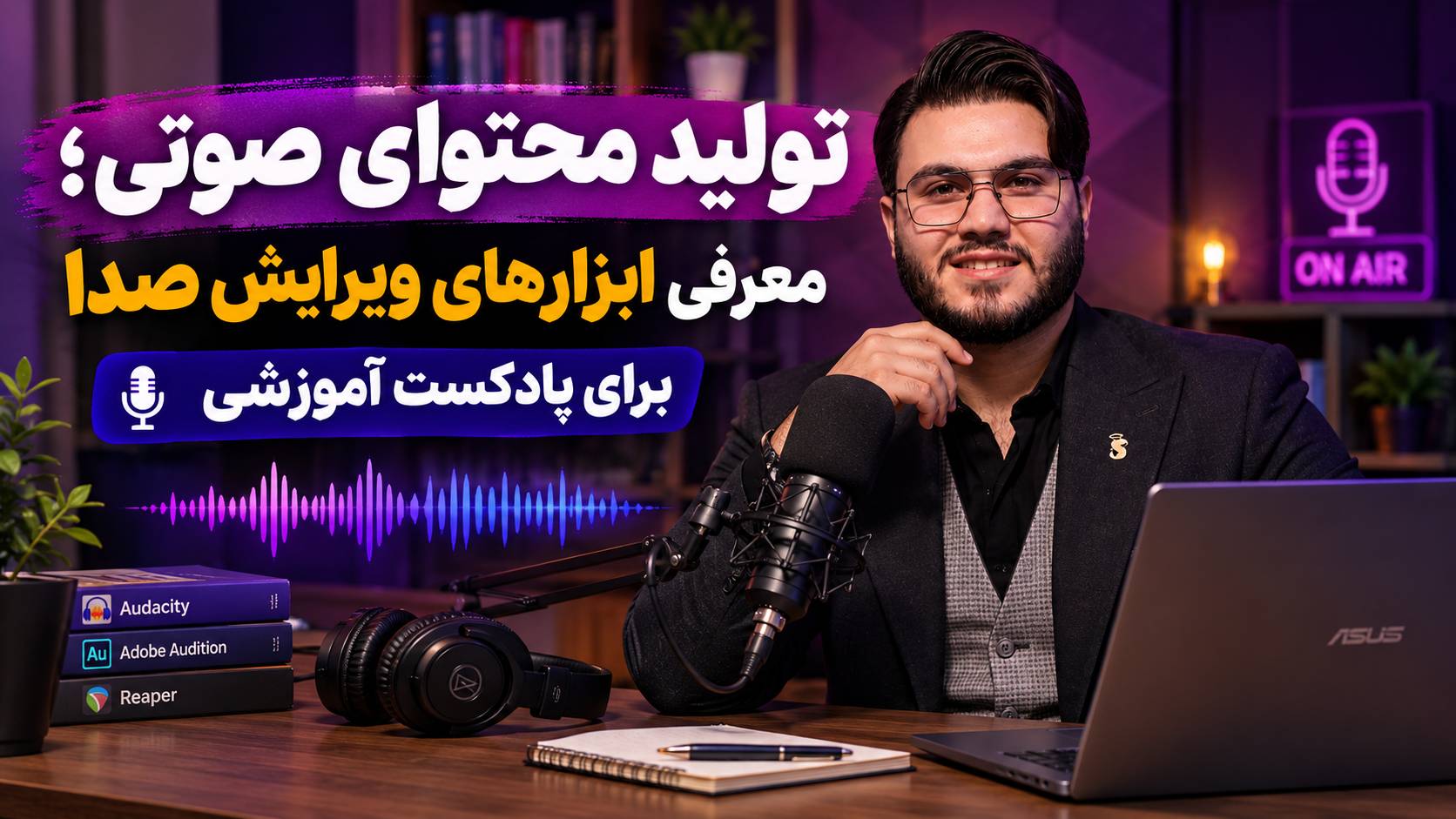
تولید محتوای صوتی؛ معرفی ابزارهای ویرایش صدا برای پادکست آموزشی
وقتی صحبت از تولید محتوای صوتی میشه، خیلیها بیشتر از هر چیز به میکروفون و کیفیت ضبط فکر میکنن؛ در حالی که بخش مهمی از کیفیت نهایی پادکست آموزشی بعد از ضبط شکل میگیره. ممکنه یک میکروفون معمولی داشته باشی، اما با ویرایش درست، صدای تمیز، متعادل و قابلشنیدنی تولید کنی. برعکسش هم کاملاً ممکنه؛ یعنی با یک میکروفون گرانقیمت ضبط کنی، اما به خاطر نویز، اختلاف حجم صدا، مکثهای طولانی یا موسیقی نامناسب، خروجی نهایی خستهکننده بشه. برای همین اگر میخوای وارد تولید محتوای صوتی بشی، باید ویرایش صدا رو بخشی از فرایند آموزش بدونی، نه یک مرحله تزئینی که فقط برای حرفهایتر شدن فایل انجام میشه.
در این مقاله قرار نیست فقط چند نرمافزار رو پشت سر هم معرفی کنیم. مسیر رو از سادهترین ابزارها شروع میکنیم و کمکم به گزینههای حرفهایتر میرسیم تا اگر تازهکاری، بدون سردرگمی بتونی انتخاب کنی و اگر قبلاً کار کردی، بدونی برای مرحله بعد باید سراغ چه ابزاری بری. در کنار ابزارها هم به یک سؤال مهم جواب میدیم: اصلاً چرا کیفیت صدا در محتوای آموزشی اهمیت داره و صدا چه نقشی در یادگیری و اثرگذاری محتوا داره؟
چرا صدا در محتوای آموزشی اینقدر مهمه؟
وقتی مخاطب یک پادکست آموزشی یا فایل صوتی رو گوش میده، صدا تنها چیزی هست که مستقیماً در اختیارشه. در یک ویدیوی آموزشی، مخاطب میتونه از اسلاید، تصویر مدرس، نمودار یا حرکت نشانگر هم کمک بگیره؛ اما در محتوای صوتی، تقریباً تمام تجربه یادگیری به چیزی وابسته هست که مخاطب میشنوه. اگر صدا واضح نباشه، حجمش مدام تغییر کنه، کلمات بهخاطر نویز محیط گم بشن یا لحن گوینده یکنواخت باشه، مخاطب برای فهمیدن خود محتوا باید انرژی بیشتری صرف کنه.
البته این به این معنی نیست که «هرچه صدا باکیفیتتر باشد، یادگیری حتماً بهتر میشود». پژوهشهای یادگیری چندرسانهای تأکید میکنن که انسان اطلاعات کلامی و تصویری رو از مسیرهای پردازشی متفاوت اما محدود دریافت میکنه و طراحی درست پیام آموزشی باید با ظرفیت همین سیستم شناختی هماهنگ باشه. ریچارد مایر در نظریه شناختی یادگیری چندرسانهای توضیح میده که پردازش اطلاعات شنیداری/کلامی ظرفیت محدودی داره و یادگیری زمانی اتفاق میافته که مخاطب فعالانه بین اطلاعات جدید و دانش قبلی ارتباط برقرار کنه.
از طرف دیگه، یک پژوهش کنترلشده روی ۱۳۰ دانشجوی پزشکی بررسی کرد که آیا اضافه کردن روایت صوتی به یک ماژول آموزشی تصویری باعث یادگیری بهتر میشه یا نه. نتیجه جالب بود: اضافه کردن روایت صوتی بهتنهایی باعث بهبود معنادار یادگیری یا حفظ اطلاعات نشد و حتی در آن مطالعه، کارایی یادگیری در گروه دارای روایت پایینتر بود.
این نتیجه یک نکته مهم برای تولیدکننده محتوا داره: صدا قرار نیست صرفاً وجود داشته باشه؛ باید درست طراحی و استفاده بشه. صدای تمیز، ریتم مناسب، مکثهای درست، تأکید روی کلمات مهم و حذف صداهای مزاحم، همه بخشی از طراحی تجربه شنیداری مخاطب هستن.
قبل از انتخاب ابزار ویرایش صدا، بدانیم چه کاری لازم داریم
اگر بخوای یک پادکست آموزشی رو ویرایش کنی، معمولاً با چند کار تکراری روبهرو میشی. اول باید قسمتهای اشتباه یا اضافی رو حذف کنی؛ بعد احتمالاً لازم داری نویز پسزمینه رو کم کنی، بلندی صدا رو متعادل کنی، فرکانسهای مزاحم رو کنترل کنی و در بعضی قسمتها موسیقی یا افکت اضافه کنی. اگر پادکستت چند گوینده داشته باشه، مسئله تنظیم حجم صدای افراد مختلف هم به این موارد اضافه میشه.
برای یک پادکست آموزشی ساده، شاید همین قابلیتها کاملاً کافی باشن. اما وقتی وارد پروژههای حرفهایتر میشی، امکاناتی مثل ویرایش چندترکه، اتوماسیون صدا، پلاگینهای حرفهای، پردازش داینامیک، EQ دقیق، کمپرسور، Limiter، Restoration و مدیریت پروژه اهمیت بیشتری پیدا میکنن.
پس انتخاب ابزار باید از نیازت شروع بشه، نه از اینکه فلان نرمافزار معروفتره.
اگر تازهکاری، با Ocenaudio شروع کن

نقطه قوت Ocenaudio برای یک تولیدکننده محتوای تازهکار اینه که لازم نیست قبل از شروع، کلی مفهوم مربوط به DAW و میکس و مسترینگ رو یاد بگیری. میتونی فایل ضبطشده رو وارد کنی، قسمتهای اضافی رو حذف کنی، صدا رو بررسی کنی و بهتدریج با ابزارهای پردازش صوت آشنا بشی.
ویژگیهای مهم Ocenaudio:
- محیط ساده و مناسب افراد تازهکار
- برش و ویرایش سریع فایلهای صوتی
- پشتیبانی از فرمتهای مختلف
- امکان اعمال افکت
- نمایش شکل موج صدا
- مناسب برای ویرایش سریع پادکست و فایل آموزشی
- نسخه Windows، macOS و Linux
حداقل سیستم پیشنهادی برای شروع:
Windows 10 نسخه 64 بیتی، یا macOS 14.4 به بالا در نسخه فعلی؛ برای استفاده معمولی، سختافزار قدرتمندی لازم نیست. مشخصات دقیق سیستمعاملهای پشتیبانیشده توسط خود Ocenaudio اعلام شده.
اگر فقط میخوای فایل صوتی رو تمیز کنی و هنوز نمیدونی اصلاً چقدر وارد دنیای ویرایش صدا میشی، این گزینه شروع راحتی محسوب میشه.
Audacity؛ رایگان ولی جدیتر

یکی از قابلیتهایی که برای پادکست آموزشی خیلی به کارت میاد، Noise Reduction هست. اگر مثلاً هنگام ضبط صدای فن کامپیوتر یا یک هیس ثابت در پسزمینه داشته باشی، Audacity میتونه با گرفتن نمونهای از صدای نویز، اون رو تا حدی کاهش بده. البته خود تیم Audacity هم تأکید میکنه که نباید Noise Reduction رو بیش از حد استفاده کرد، چون پردازش شدید میتونه صدای گوینده رو مصنوعی و اصطلاحاً «آبکی» کنه.
برای پادکستهای چندبخشی هم میتونی چند ترک داشته باشی و صدای گوینده، موسیقی و عناصر مختلف رو جداگانه مدیریت کنی. حتی قابلیت Auto Duck میتونه زمانی که گوینده صحبت میکنه، صدای موسیقی پسزمینه رو پایین بیاره.
ویژگیهای مهم Audacity:
- رایگان و متنباز
- ضبط مستقیم با میکروفون
- ویرایش چندترکه
- Noise Reduction
- Noise Gate
- EQ و فیلترهای صوتی
- Compressor
- تغییر سرعت و Pitch
- پشتیبانی از فرمتهای مختلف
- پشتیبانی از پلاگینهای مختلف
- مناسب برای پادکست، Voice-over و محتوای آموزشی
حداقل سیستم:
نکته جالب اینه که Audacity برای نسخه فعلی حداقل CPU یا GPU مشخصی اعلام نکرده و روی سیستمهای نسبتاً قدیمی هم میتونه اجرا بشه؛ چیزی که بیشتر باید حواست بهش باشه اینه که ذخیرهسازی سریع و بدون وقفه داشته باشی. خود Audacity توصیه میکنه فایلهای پروژه روی حافظه سریع و پایدار قرار بگیرن.
اگر بخوام برای کسی که تازه وارد تولید محتوای صوتی شده فقط یک ابزار رایگان پیشنهاد بدم، Audacity یکی از منطقیترین انتخابهاست.
Adobe Audition؛ وقتی ویرایش صدا جدیتر میشود

وقتی تعداد پادکستها و پروژههات بیشتر میشه و میبینی مدام داری با صدا سروکله میزنی، احتمالاً به ابزاری نیاز پیدا میکنی که کنترل بیشتری روی پردازش و میکس داشته باشه. Adobe Audition دقیقاً برای همین مرحله مناسبه. این نرمافزار برای ضبط، ویرایش، میکس و آمادهسازی پادکست طراحی شده و Adobe حتی راهنمای مستقیمی برای ساخت پادکست با Audition ارائه کرده که در اون کار با ترکهای مختلف صدا، موسیقی، افکت و صدای چند گوینده توضیح داده شده.
Audition زمانی خودش رو بیشتر نشون میده که بخوای کنترل دقیقتری روی صدای گوینده داشته باشی. میتونی بخشهای مختلف صدا رو در Multitrack مدیریت کنی، EQ انجام بدی، داینامیک صدا رو کنترل کنی، نویز رو کاهش بدی و پروژهای بسازی که بعداً هم بشه راحتتر ویرایشش کرد.
ویژگیهای مهم Adobe Audition:
- ویرایش Waveform و Multitrack
- ضبط صدا
- EQ و پردازش دقیق فرکانسی
- Compressor و Limiter
- حذف و کاهش نویز
- کار با چند گوینده
- مدیریت موسیقی و افکت
- ابزارهای مناسب تولید پادکست
- Spectral Editing
- اتصال مناسب به اکوسیستم Adobe
حداقل سیستم مورد نیاز در نسخه فعلی 26.3:
برای Windows، حداقل پردازنده Intel نسل ششم یا جدیدتر یا AMD Ryzen 1000 به بالا با AVX2، رم 8 گیگابایت، GPU با 2GB حافظه و 8GB فضای آزاد برای نصب نیاز داری. Adobe برای عملکرد بهتر 16GB رم را برای رسانه HD و 32GB یا بیشتر را برای 4K پیشنهاد میکند.
پس اگر سیستم خیلی ضعیفی داری، قبل از نصب Audition بهتره مشخصات دستگاهت رو بررسی کنی. اما اگر سیستم متوسط به بالا داری و میخوای تولید محتوای صوتی رو جدی دنبال کنی، Audition یکی از گزینههای کامل بازاره.
REAPER؛ برای کسی که میخواهد وارد کار حرفهای شود

REAPER برای کسی جذابه که میخواد کنترل بیشتری روی پروژه داشته باشه. تعداد زیادی ترک، پلاگین، افکت و مسیرهای صوتی رو میتونی مدیریت کنی و تقریباً همه چیز قابل شخصیسازی هست. حتی میتونی میانبرها و اکشنهای مختلف رو مطابق شیوه کاری خودت تنظیم کنی.
برای یک پادکست ساده شاید REAPER بیشتر از نیازت باشه، اما اگر بعداً بخوای وارد تولید حرفهایتر پادکست، کتاب صوتی، Voice-over یا طراحی صدا بشی، قابلیتهایش بیشتر به چشم میان.
ویژگیهای مهم REAPER:
- ضبط و ویرایش چندترکه
- مصرف نسبتاً بهینه منابع
- پشتیبانی از VST و پلاگینها
- EQ، Compressor، Limiter و Noise Gate
- اتوماسیون حرفهای
- شخصیسازی گسترده محیط
- پشتیبانی از Windows، macOS و Linux
- مناسب برای پروژههای صوتی پیچیده
- پشتیبانی از ورودی و خروجیهای متعدد
حداقل سیستم:
REAPER برخلاف بعضی نرمافزارهای سنگین، سختافزار عجیبوغریبی نمیخواد. نسخه فعلی روی Windows از XP تا 11 پشتیبانی نرمافزاری اعلام کرده و نسخههای 32 و 64 بیتی هم ارائه میشن؛ برای macOS و Linux هم نسخههای مختلف در دسترسه. خود REAPER برای پروژههای بزرگتر بیشتر از هر چیز از پردازنده چندهستهای و حافظه سریع سود میبره.
اگر بخوام یک گزینه برای سطح حرفهای انتخاب کنم که هم سبک باشه و هم قابلیت توسعه زیادی داشته باشه، REAPER انتخاب بسیار جدیایه.
اگر صدا و ویدیو را با هم تولید میکنی، DaVinci Resolve
اگر پادکست آموزشی تو فقط فایل صوتی نیست و همزمان نسخه ویدیویی هم تولید میکنی، ممکنه اصلاً منطقی نباشه که یک نرمافزار جدا برای صدا داشته باشی. در DaVinci Resolve بخش Fairlight برای کارهای صوتی طراحی شده و میتونه در یک پروژه، صدای گوینده، موسیقی، افکت و ویدیو رو کنار هم مدیریت کنه.
این گزینه بیشتر به درد کسی میخوره که از قبل با Resolve کار میکنه یا میخواد تولید محتوای ویدیویی و صوتی رو در یک محیط جلو ببره. برای یک تازهکار که فقط میخواد یک فایل صوتی ۱۰ دقیقهای رو تمیز کنه، احتمالاً انتخاب بیش از حد بزرگیه؛ اما برای تولیدکنندهای که هم پادکست و هم ویدیو میسازه، میتونه باعث بشه بخشی از فرایند تولید یکپارچهتر بشه.
دانلود نرم افزار DaVinci Resolve
مقایسه ابزارهای ویرایش صدا؛ از کجا شروع کنیم؟
| ابزار | سطح | مناسب برای | مهمترین ویژگی |
|---|---|---|---|
| Ocenaudio | مبتدی | ویرایش سریع | سادگی |
| Audacity | مبتدی تا متوسط | پادکست آموزشی | رایگان + ابزارهای کامل |
| Adobe Audition | متوسط تا حرفهای | پادکست حرفهای | پردازش و میکس دقیق |
| REAPER | حرفهای | تولید صوتی پیشرفته | کنترل و شخصیسازی گسترده |
| DaVinci Resolve / Fairlight | متوسط تا حرفهای | صوت + ویدیو | تولید یکپارچه |
اگر تازه شروع کردی، لازم نیست مستقیم بری سراغ حرفهایترین گزینه. Audacity میتونه تقریباً تمام نیازهای اولیه یک پادکست آموزشی رو جواب بده. اگر محیط سادهتری میخوای، Ocenaudio انتخاب راحتتریه. وقتی پروژههات پیچیدهتر شد، Audition یا REAPER میتونن مسیر حرفهایتری جلوت بذارن.
تولید محتوای آموزشی چیست؟ کلیک کنید!
در ویرایش صدا دقیقاً چه چیزهایی را باید اصلاح کنیم؟
یکی از اشتباههای رایج اینه که فکر کنیم ویرایش صدا یعنی فقط حذف قسمتهای اضافی. در حالی که یک فایل صوتی خوب معمولاً چند مرحله پردازش داره.
اول از همه باید اشتباهها، مکثهای غیرضروری و قسمتهایی که ضبط خراب شده حذف بشن. بعد باید صدای پسزمینه بررسی بشه. اگر نویز ثابت داری، میتونی از ابزارهای Noise Reduction استفاده کنی، اما نباید برای حذف کامل هر صدای پسزمینه، پردازش رو بیش از حد بالا ببری. همانطور که مستندات Audacity هم توضیح میدهند، کاهش شدید نویز میتونه به صدای اصلی آسیب بزنه.
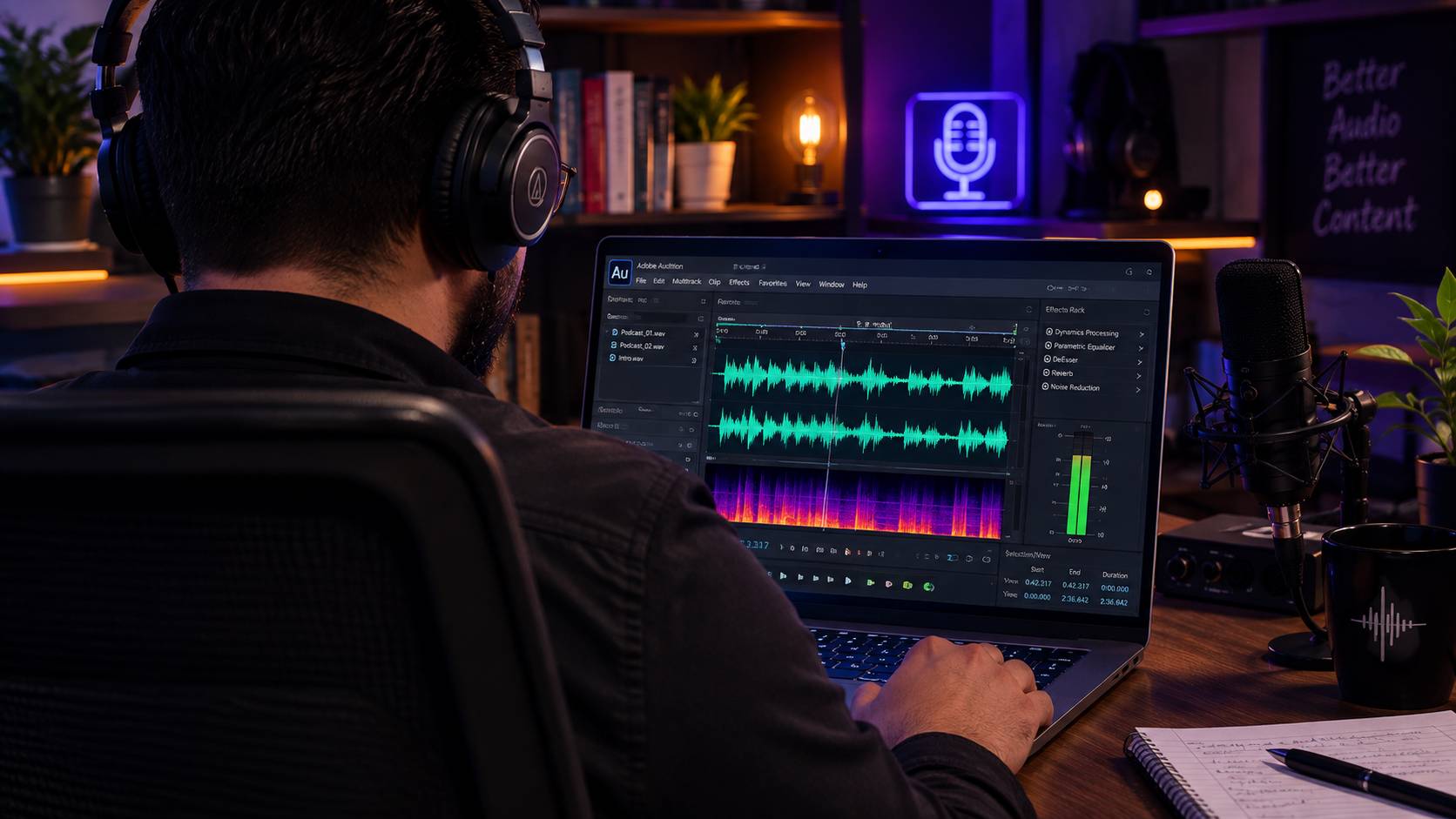
بعد از تمیزکاری، نوبت به EQ و کنترل داینامیک میرسه. هدف این نیست که صدای گوینده رو تبدیل به یک صدای مصنوعی و رادیویی کنیم؛ هدف اینه که صدا واضح، متعادل و قابل شنیدن باشه. در نهایت هم باید بلندی کلی فایل رو بررسی کنی تا مخاطب مجبور نباشه برای شنیدن یک قسمت صدا رو زیاد کنه و چند ثانیه بعد برای قسمت بعدی کمش کنه.
کیفیت صدا از خود نرمافزار مهمتر است
یک نکته رو جدی بگیر: هیچ نرمافزاری نمیتونه صدای بدِ ضبطشده رو بهطور کامل نجات بده.
اگر میکروفون خیلی دور باشه، اتاق پژواک زیادی داشته باشه یا صدای کولر و خیابون روی صدای تو افتاده باشه، ابزارهای ویرایش فقط تا یک حدی میتونن کمک کنن. حتی خود مستندات Audacity هم تأکید میکنن که بهترین راه برای داشتن صدای تمیز، کاهش نویز در همان مرحله ضبطه، نه اینکه همه چیز رو بعداً با Noise Reduction نجات بدی.
برای همین قبل از اینکه پولت رو صرف خرید یک نرمافزار گران کنی، جای میکروفون، فاصله از دهان، آکوستیک اتاق و محیط ضبط رو درست کن. یک میکروفون متوسط در یک محیط مناسب میتونه نتیجه خیلی بهتری از یک میکروفون گران در اتاقی پر از انعکاس ایجاد کنه.
برای یک پادکست آموزشی چه ترکیبی پیشنهاد میکنم؟
اگر تازه میخوای تولید محتوای صوتی رو شروع کنی، من مسیر رو اینطوری میچینم:
ضبط → Audacity → یادگیری اصول پایه → پروژههای پیچیدهتر → Audition یا REAPER.
در مرحله اول لازم نیست با EQ حرفهای، کمپرس چندبانده یا دهها پلاگین درگیر بشی. یاد بگیر چطور قسمتهای اضافی رو حذف کنی، نویز ثابت رو کنترل کنی، حجم صدا رو متعادل کنی و یک خروجی تمیز بگیری. بعد که گوش و تجربهات بهتر شد، برو سراغ پردازش دقیقتر.
اگر هم از قبل با محصولات Adobe کار میکنی و مثلاً Premiere یا Photoshop رو بلدی، Audition میتونه انتخاب راحتتری باشه چون محیط کاری Adobe برایت ناآشنا نیست. اگر هم میخوای یک DAW سبک، قابل شخصیسازی و حرفهای داشته باشی، REAPER ارزش یادگیری داره.
جمعبندی؛ بهترین ابزار ویرایش صدا کدام است؟
واقعیت اینه که یک «بهترین نرمافزار» برای همه وجود نداره. اگر تازهکاری و میخوای بدون هزینه شروع کنی، Audacity انتخاب بسیار خوبی محسوب میشه. اگر سادگی اولویت اولته و فقط ویرایشهای سریع انجام میدی، Ocenaudio مسیر راحتتری جلوت میذاره. وقتی پروژههای حرفهایتر و پادکستهای جدیتری تولید میکنی، Adobe Audition ابزارهای دقیقتری برای ویرایش و میکس در اختیارت میذاره و اگر کنترل گسترده و شخصیسازی زیاد میخوای، REAPER گزینهای قدرتمنده. اگر هم تولید صوت و ویدیو رو همزمان انجام میدی، Fairlight در DaVinci Resolve میتونه بخش زیادی از نیازت رو در همان محیط پوشش بده.
اما چیزی که بیشتر از انتخاب نرمافزار روی کیفیت تولید محتوای صوتی اثر میذاره، اینه که بدونی از صدا چه میخوای. قرار نیست مخاطب بعد از گوش دادن به پادکست تو بگه «چه EQ فوقالعادهای!»؛ قرار هست اصلاً متوجه مشکلات صدا نشه و تمام توجهش روی چیزی باشه که داری آموزش میدی. ابزار خوب دقیقاً همین کار رو انجام میده: صدا رو آنقدر تمیز و کنترل میکنه که خودش تبدیل به مانع یادگیری نشه.
نقشه راه تولیدمحتوای آموزشی؛ کلیک کنید!
-
بازتاب: پادکست آموزشی؛ چطور یک ضبط پادکست حرفهای داشته باشیم؟