

لپتاپ جدید بخرم یا همین سیستم کارم رو راه میاندازه؟

تا حالا شده موقع کار با لپتاپت احساس کنی دیگه جواب کارت رو نمیده و وقتشه یه سیستم قویتر بخری؟ مثلاً وقتی داری با Filmora ویدیو تدوین میکنی، با OBS از صفحهنمایشت ضبط میگیری یا توی Photoshop تصویر طراحی میکنی، سیستم کند میشه و با خودت میگی شاید اگه یه لپتاپ جدید بخرم، همهچیز درست بشه. اما از کجا معلوم مشکل واقعاً از ضعیف بودن سیستم باشه؟ شاید با یه ارتقای ساده یا تغییر تنظیمات بتونی همون کارها رو با سیستم فعلیت انجام بدی و چند ده میلیون تومن هم هزینه نکنی.
ببین، قبل از خرید لپتاپ جدید باید بفهمی سیستم فعلیت چه تواناییهایی داره و برای کارهایی که انجام میدی به چه سختافزاری نیاز داری. توی این مقاله میخوام یه روش عملی رو بهت نشون بدم که با کمک خود ویندوز و ChatGPT بتونی وضعیت سیستم رو بررسی کنی و تصمیم بگیری که فعلاً با همین سیستم ادامه بدی، قطعاتش رو ارتقا بدی یا سراغ خرید یه دستگاه قویتر بری.

 اگر نمیدونی چطور مشخصات دستگاهت رو پیدا کنی، میتونی از صفحههای مربوط به System Information و Task Manager عکس بگیری یا اطلاعات نمایشدادهشده رو کپی کنی. علاوه بر این، خروجی دستور WinSAT رو هم نگه دار تا همراه مشخصات اصلی سیستم در اختیار ChatGPT قرار بدی.
اگر برای کار، کلاس یا ضبط محتوا مرتب جابهجا میشی، لپتاپ احتمالاً انتخاب راحتتریه. اما اگر بیشتر در یک مکان ثابت کار میکنی و قدرت پردازشی، امکان ارتقا و هزینه در ازای عملکرد برات مهمتره، کامپیوتر رومیزی هم ارزش بررسی داره. فقط یادت باشه که برای مقایسه منصفانه باید هزینه کل رو حساب کنی؛ چون در کامپیوتر رومیزی ممکنه لازم باشه مانیتور و بعضی تجهیزات جانبی رو هم جداگانه بخری.
در نهایت، سیستم رو براساس کاری انتخاب کن که واقعاً انجام میدی، نه صرفاً براساس عددهای بزرگتر یا جدیدتر بودن قطعات. اگر بیشتر کارهات سبک هستن، شاید نیازی به هزینه سنگین نداشته باشی؛ ولی اگر هر روز با پروژههای سنگین تدوین و ضبط کار میکنی، خرید یا ارتقای سیستم میتونه زمانت رو ذخیره کنه و تجربه کاری بهتری برات بسازه.
۱. چطور از ویندوز امتیاز سختافزاری بگیریم؟
ویندوز ابزاری به اسم WinSAT داره که بخشهایی از عملکرد سختافزار رو ارزیابی میکنه. با کمک این ابزار میتونی اطلاعاتی درباره عملکرد پردازنده، حافظه، دیسک و گرافیک به دست بیاری. البته این امتیازها بهتنهایی نمیگن سیستم تو برای هر نرمافزاری مناسبه یا نه، اما میتونن یکی از سرنخهای بررسی باشن. برای شروع، از منوی Start عبارت PowerShell یا Terminal رو جستوجو کن و ترجیحاً اون رو با دسترسی Administrator باز کن. اول این دستور رو اجرا کن تا ارزیابی سختافزاری انجام بشه:بعد از اینکه فرایند تموم شد، دستور زیر رو وارد کن تا اطلاعات آخرین ارزیابی ثبتشده نمایش داده بشه:winsat formal
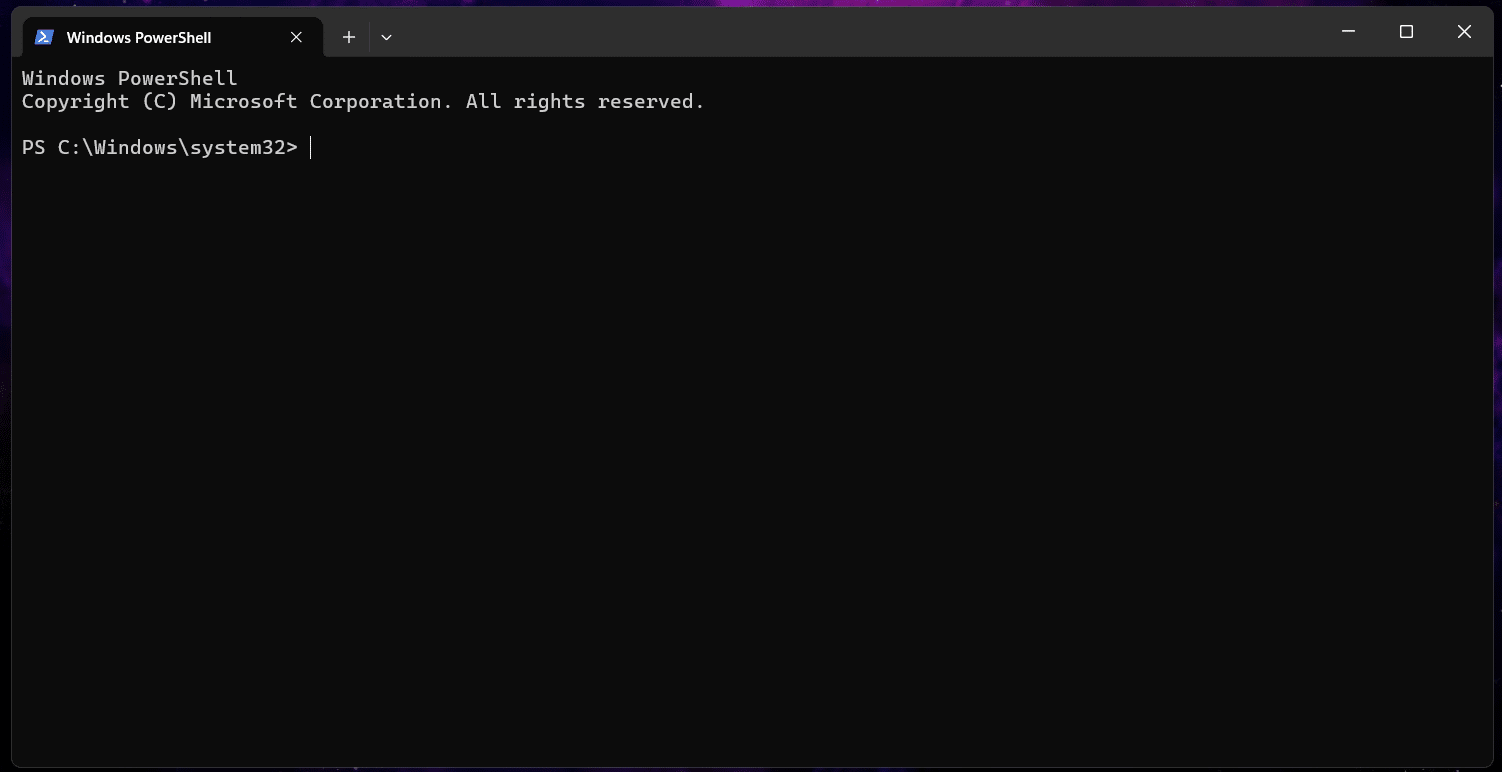
Get-CimInstance Win32_WinSAT۲. امتیازهای ویندوز چه چیزی رو نشون میدن؟
بعد از اجرای دستور، ممکنه چند مقدار مختلف ببینی. مثلاًCPUScore به ارزیابی پردازنده مربوطه، MemoryScore عملکرد حافظه رو نشون میده و DiskScore به عملکرد دیسک مربوط میشه. مقدار GraphicsScore هم بخشی از ارزیابی گرافیکی ویندوزه. در بعضی خروجیها مقدار WinSPRLevel رو هم میبینی که امتیاز پایه سیستم رو نشون میده.
اما اینجا یه اشتباه رایج وجود داره: اینکه مثلاً امتیاز پردازنده خوب باشه، به این معنی نیست که سیستم برای تدوین ویدیو یا اجرای همزمان چند نرمافزار حتماً مناسبه. ممکنه رم دستگاه برای پروژههای تو کافی نباشه یا کارت گرافیک در پردازشهای سنگین به محدودیت بخوره. از طرف دیگه، امتیازهای WinSAT هم معیار تخصصی عملکرد همه نرمافزارها نیستن؛ پس نباید فقط با دیدن چند عدد درباره خرید یا نخریدن لپتاپ تصمیم بگیری.
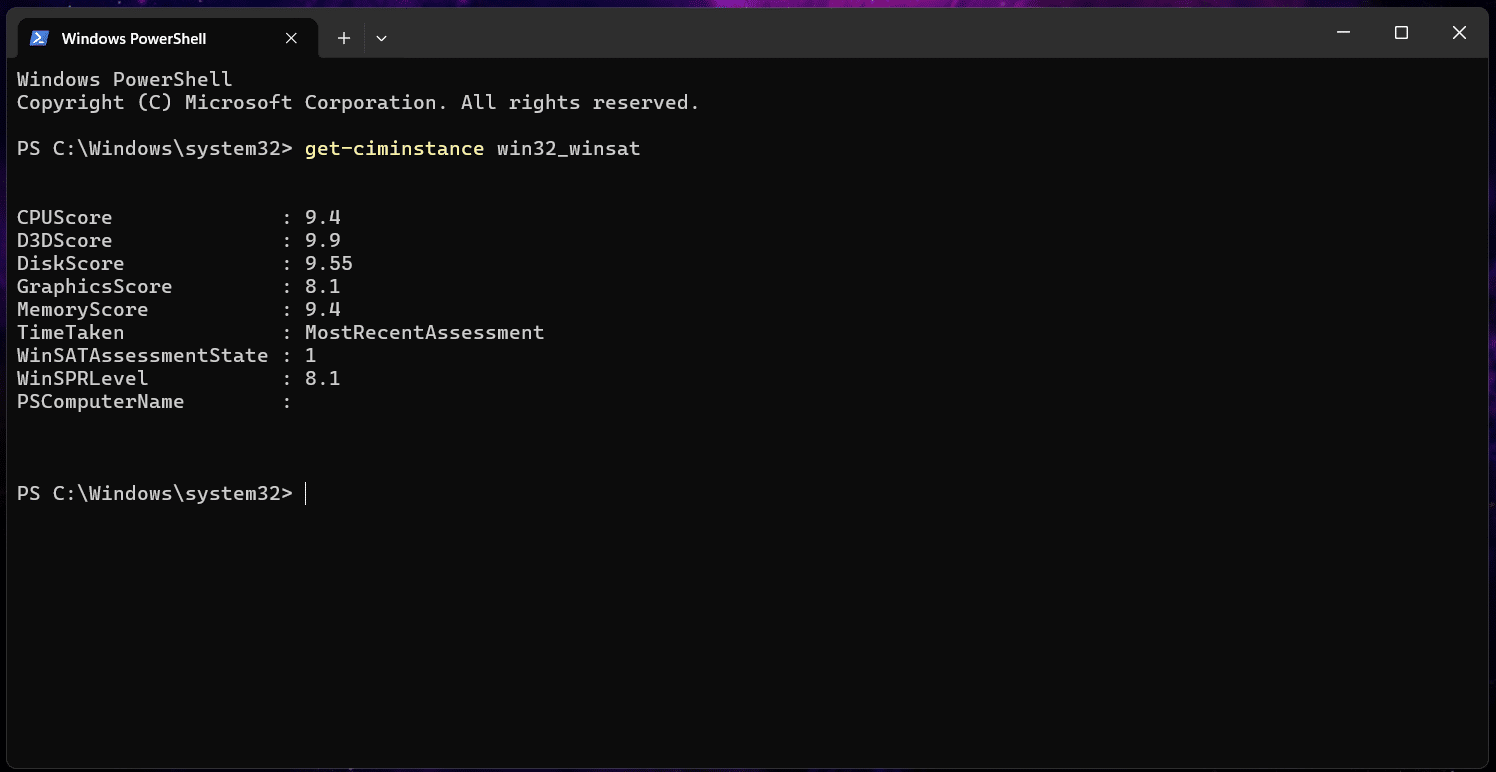
۳. مشخصات سیستم رو هم جمعآوری کن
برای اینکه تحلیل دقیقتری داشته باشی، باید مدل قطعات دستگاهت رو هم بدونی. وارد Settings ویندوز شو، به بخش System و بعد About برو تا مدل پردازنده و مقدار رم رو ببینی. برای بررسی کارت گرافیک هم میتونی Task Manager رو باز کنی، وارد تب Performance بشی و روی GPU کلیک کنی. در این بخش معمولاً مدل کارت گرافیک و اطلاعات حافظه گرافیکی رو مشاهده میکنی.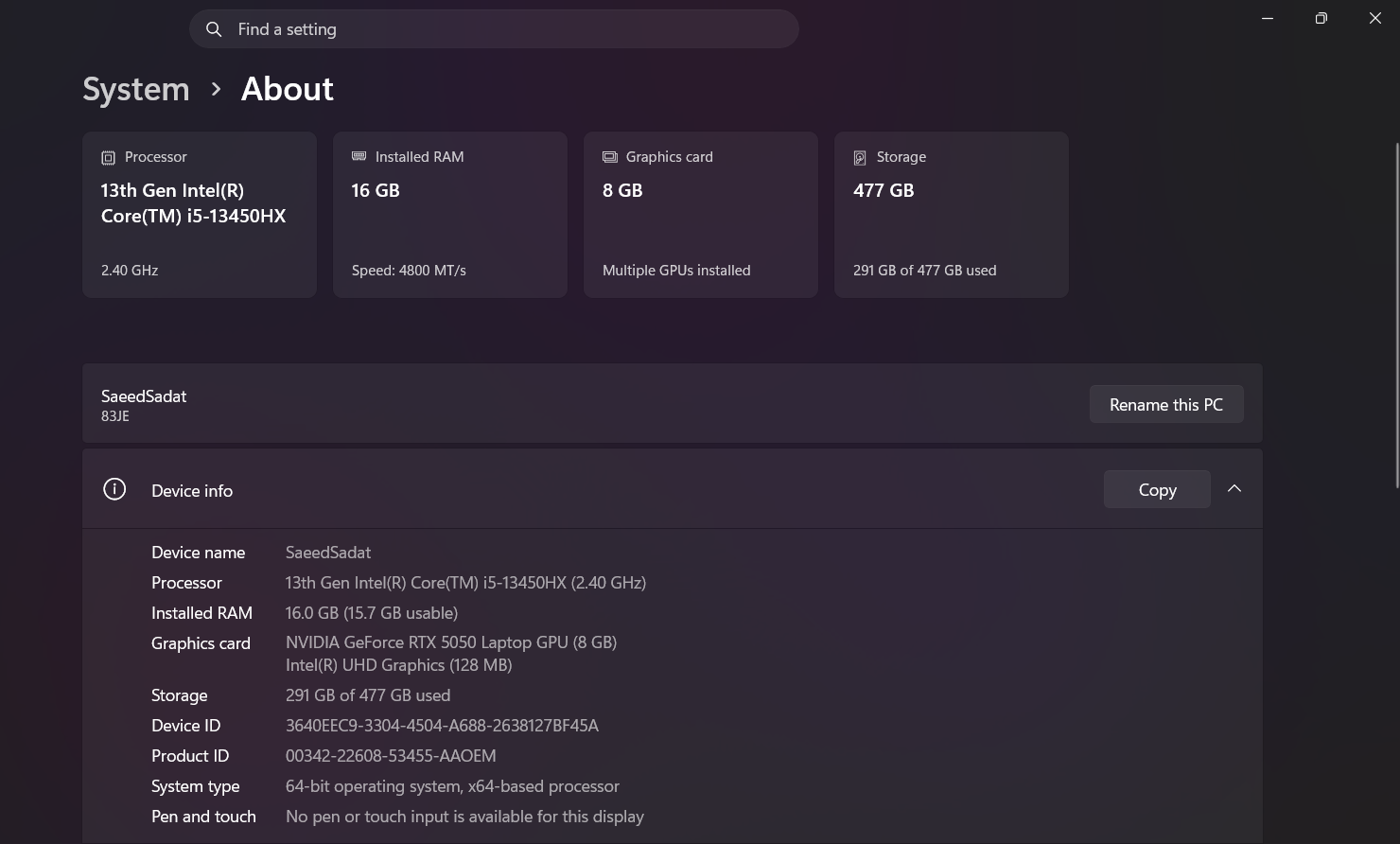 اگر نمیدونی چطور مشخصات دستگاهت رو پیدا کنی، میتونی از صفحههای مربوط به System Information و Task Manager عکس بگیری یا اطلاعات نمایشدادهشده رو کپی کنی. علاوه بر این، خروجی دستور WinSAT رو هم نگه دار تا همراه مشخصات اصلی سیستم در اختیار ChatGPT قرار بدی.
۴. چطور با ChatGPT بفهمیم سیستم فعلی برای کارمون مناسبه؟
حالا که اطلاعات سیستم رو داری، باید یه چیز دیگه رو هم مشخص کنی: دقیقاً چه کارهایی با دستگاهت انجام میدی؟ چون پاسخ به سؤال «این لپتاپ خوبه؟» بدون دونستن نوع استفاده چندان کمکی بهت نمیکنه. سیستمی که برای مقالهنویسی، وبگردی و طراحیهای سبک مناسبه، ممکنه برای تدوین ویدیوهای سنگین یا اجرای همزمان چند نرمافزار محدودیت داشته باشه. برای همین، وقتی مشخصات سیستم رو به ChatGPT میدی، باید درباره نرمافزارها، نوع پروژهها و مشکلاتی که تجربه میکنی هم توضیح بدی. پرامپت زیر رو کپی کن و اطلاعات خودت رو داخل قسمتهای مشخصشده وارد کن.پرامپت تحلیل سیستم با ChatGPT:
من میخوام بررسی کنم که آیا سیستم فعلیام برای کارهایی که انجام میدم مناسبه یا به خرید لپتاپ یا کامپیوتر قویتری نیاز دارم. مشخصات سیستم من:حالا اطلاعات من رو بهصورت فنی و کاربردی تحلیل کن و به این سؤالها پاسخ بده:نرمافزارهایی که استفاده میکنم: [مثلاً Filmora، Photoshop، OBS یا نرمافزارهای دیگه] کارهایی که انجام میدم: [مثلاً تدوین ویدیوهای آموزشی 1080p، ضبط همزمان وبکم و صفحه نمایش، طراحی گرافیکی یا اجرای چند نرمافزار در کنار هم] مشکلاتی که دارم: [مثلاً کندی سیستم، افت فریم، هنگ کردن نرمافزارها، پر شدن رم یا نداشتن مشکل خاص] برنامه آیندهام: [مثلاً تدوین ویدیوهای سنگینتر، ساخت دوره آموزشی یا ادامه کارهای فعلی]
- پردازنده: [مدل دقیق CPU]
- کارت گرافیک: [مدل دقیق GPU]
- رم: [مقدار رم]
- حافظه ذخیرهسازی: [نوع و ظرفیت SSD یا HDD]
- مدل دستگاه: [مدل لپتاپ یا کامپیوتر]
- خروجی دستور
Get-CimInstance Win32_WinSAT: [خروجی رو اینجا وارد میکنم]
- ۱. آیا سیستم فعلی من برای هرکدام از نرمافزارها و کارهایی که گفتم مناسبه؟ هر نرمافزار رو جداگانه بررسی کن.
- ۲. کدوم قطعه ممکنه محدودیت اصلی باشه و چه شواهدی برای این نتیجه وجود داره؟ اگر اطلاعات کافی نیست، مشخص کن چه چیزی باید بررسی بشه.
- ۳. حداقل سیستم موردنیاز و مشخصات پیشنهادی رسمی نرمافزارها رو، در صورت امکان با مراجعه به سایت سازنده، بررسی کن و با مشخصات سیستم من مقایسه کن.
- ۴. آیا با ارتقای رم یا SSD، تغییر تنظیمات نرمافزارها یا اصلاح روش کار میتونم مشکلاتم رو حل کنم؟
- ۵. اگر خرید سیستم جدید منطقیه، حداقل مشخصات پیشنهادی و مشخصات مناسبتر برای استفاده چندساله رو جداگانه توضیح بده و بگو لپتاپ بهتره یا کامپیوتر رومیزی.
- ۶. در پایان، یکی از این سه نتیجه رو پیشنهاد بده و دلیلش رو توضیح بده: «فعلاً خرید نکن»، «اول سیستم فعلی رو ارتقا بده» یا «خرید سیستم جدید منطقیه».
۵. چه زمانی باید سیستم رو ارتقا بدیم یا لپتاپ جدید بخریم؟
فرض کن ChatGPT بهت میگه سیستم فعلیت برای نرمافزارهایی که استفاده میکنی مناسبه، اما موقع تدوین ویدیو همچنان با کندی مواجه میشی. اینجا بهتره قبل از خرید، علت مشکل رو دقیقتر بررسی کنی. مثلاً در Filmora ممکنه تنظیمات پیشنمایش، سنگینی پروژه یا افکتهای استفادهشده باعث کندی شده باشن. در OBS هم افت فریم میتونه به فشار روی انکودر، بارگذاری گرافیکی یا حتی تنظیمات ضبط مربوط باشه. پس باید مشخص کنی مشکل دقیقاً در چه شرایطی اتفاق میافته و کدوم بخش سیستم تحت فشاره.چطور بدون هیچ دانشی از Photoshop برای طراحی بنر آموزشی استفاده کنیم؟ کلیک کنید!
از طرف دیگه، اگر مرتب با کمبود رم مواجه میشی، پروژههات از توان سیستم فعلی سنگینتر شدن و تنظیمات نرمافزار هم کمکی نمیکنن، شاید ارتقای قطعات یا خرید سیستم جدید تصمیم منطقیتری باشه. البته قبل از ارتقا باید بررسی کنی که اصلاً قطعات دستگاهت قابل ارتقا هستن یا نه؛ چون در بعضی لپتاپها رم قابل تعویض نیست یا محدودیتهایی برای ارتقای حافظه وجود داره.
جمعبندی
قبل از خرید لپتاپ جدید، اول مشخصات سیستم رو جمعآوری کن، امتیازهای WinSAT رو بهعنوان یکی از سرنخها بررسی کن و بعد با پرامپت بالا از ChatGPT بخواه نیازهای واقعیات رو تحلیل کنه. ممکنه متوجه بشی با همین سیستم میتونی کارت رو ادامه بدی؛ شاید هم بفهمی ارتقای رم یا حافظه کافیه. اگر هم واقعاً به سیستم قویتری نیاز داشته باشی، دستکم میدونی چرا باید هزینه کنی و موقع خرید باید دنبال چه مشخصاتی بگردی.چرا مدرسین باید از OBS برای ضبط محتوای آموزشی استفاده کنند؟ کلیک کنید!