
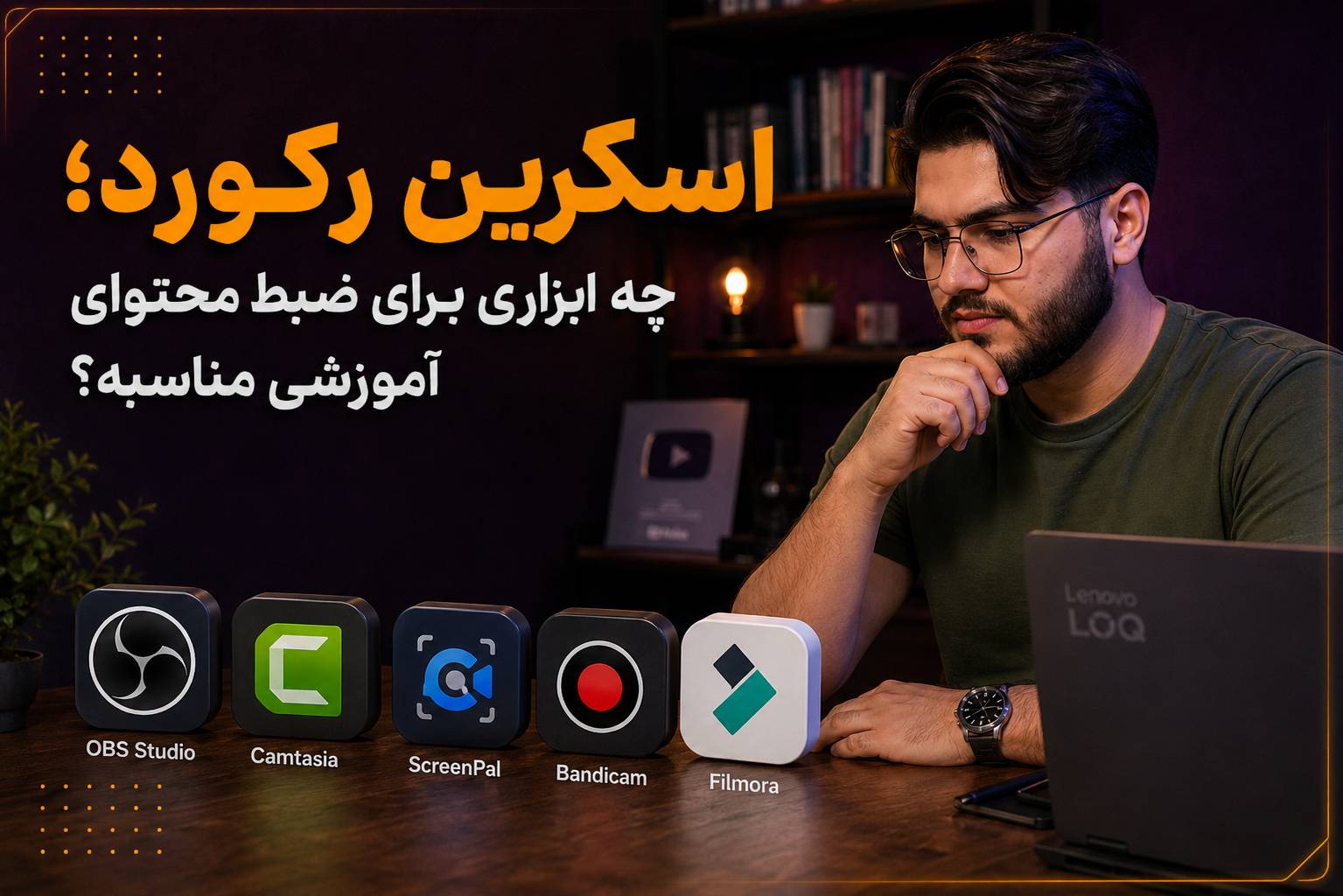
5 نرم افزار اسکرین رکورد؛چه ابزاری برای ضبط محتوای آموزشی مناسبه؟
اگر تصمیم گرفتی تولید محتوای آموزشی رو جدیتر شروع کنی، خیلی زود به یک سؤال مهم میرسی: برای ضبط آموزش از چه ابزاری استفاده کنم؟ انتخاب یک نرم افزار اسکرین رکورد در نگاه اول شاید خیلی ساده به نظر برسه؛ بالاخره قرار نیست کار عجیبوغریبی انجام بده، فقط باید تصویر مانیتور رو ضبط کنه. اما وقتی وارد کار میشی، میبینی داستان کمی متفاوت هست. کیفیت صدا، ضبط همزمان وبکم، نمایش درست نشانگر ماوس، ضبط بخشی از صفحه، تنظیم کیفیت تصویر، فشار روی سیستم و حتی سرعتی که بعداً میتونی فایل رو برای تدوین آماده کنی، همگی روی انتخابت تأثیر میذارن.
به همین دلیل نمیشه یک نرمافزار رو برای همه پیشنهاد کرد. کسی که فقط میخواد از صفحه PowerPoint خودش فیلم بگیره، نیازش با کسی که میخواد یک دوره کامل آموزشی تولید کنه کاملاً متفاوته. برای یک نفر سادگی مهمتره و برای نفر دیگه کنترل کامل روی صحنه، صدا و تصویر. پس قبل از اینکه بریم سراغ معرفی ابزارها، بهتره اول بفهمیم یک نرم افزار مناسب برای ضبط محتوای آموزشی دقیقاً باید چه کاری برای ما انجام بده.
یک نرم افزار اسکرین رکورد خوب باید چه ویژگیهایی داشته باشه؟
وقتی درباره ضبط محتوای آموزشی صحبت میکنیم، فقط «ضبط کردن صفحه یا اسکرین رکورد» اهمیت نداره. فرض کن داری یک آموزش فتوشاپ ضبط میکنی و قرار هست مخاطب دقیقاً ببینه کدوم قسمت صفحه رو انتخاب میکنی. اگر نشانگر ماوس بهخوبی دیده نشه یا حرکتهای اون برای مخاطب قابل تشخیص نباشه، حتی اگر کیفیت تصویرت 4K باشه، باز هم آموزش خوبی تولید نکردی. یا مثلاً اگر صدای مدرس ضعیف و پر از نویز باشه، مخاطب خیلی زود خسته میشه و کیفیت پایین صدا میتونه ارزش محتوای خوبت رو هم تحت تأثیر قرار بده.
برای همین موقع انتخاب ابزار باید به مجموعهای از قابلیتها نگاه کنی، نه فقط به اینکه نرمافزار میتونه تصویر مانیتور رو ذخیره کنه یا نه. امکان انتخاب محدوده ضبط، کنترل کیفیت تصویر، تنظیم نرخ فریم، ضبط صدای میکروفون و صدای سیستم، استفاده همزمان از وبکم، نمایش مناسب نشانگر و امکان مدیریت چند منبع تصویری از مهمترین قابلیتهایی هستن که برای تولید محتوای آموزشی به کارت میان.
موضوع مهم دیگه اینه که نرمافزار نباید بیشتر از چیزی که لازم داری پیچیده باشه. اگر تازه شروع کردی و فقط میخوای صفحه نمایش و صدات رو ضبط کنی، احتمالاً لازم نیست از همون روز اول وارد تنظیمات حرفهای و پیچیده بشی. ابزار باید در خدمت آموزش تو باشه، نه اینکه خودش تبدیل به یک پروژه آموزشی جداگانه بشه.
OBS Studio؛ وقتی کنترل بیشتری روی ضبط میخوای

اگر بخوام یک گزینه جدی برای کسی که قصد داره تولید محتوای آموزشی رو به شکل حرفهای ادامه بده معرفی کنم، OBS Studio یکی از اولین انتخابهاست. دلیل محبوبیت OBS فقط رایگان بودنش نیست؛ چیزی که اون رو جذاب میکنه اینه که کنترل بسیار زیادی روی نحوه ضبط در اختیارت میذاره. میتونی صفحه نمایش، یک پنجره مشخص، وبکم، میکروفون و منابع مختلف رو در یک صحنه قرار بدی و مشخص کنی هرکدوم دقیقاً چه زمانی و با چه شکلی دیده بشن.
دوره جامع ضبط محتوای آموزشی با OBS؛ کلیک کنید!
این ویژگی برای مدرسهایی که آموزشهای طولانیتر یا دورههای ویدیویی تولید میکنن خیلی کاربردیه. مثلاً میتونی یک صحنه برای آموزش PowerPoint داشته باشی که در اون صفحه نرمافزار و تصویر مدرس قرار گرفته و یک صحنه دیگه برای شروع و پایان آموزش طراحی کنی. بعد بدون اینکه لازم باشه همه این تغییرات رو در مرحله تدوین انجام بدی، هنگام ضبط بین صحنهها جابهجا بشی.
مزیت دیگه OBS اینه که دستت برای تنظیم کیفیت بازه. البته همین موضوع ممکنه برای یک فرد تازهکار کمی گیجکننده باشه، چون با گزینههای زیادی روبهرو میشه. بنابراین اگر تازه میخوای شروع کنی، پیشنهاد من این نیست که همه تنظیمات OBS رو زیرورو کنی؛ اول یک تنظیم ساده و پایدار برای ضبط پیدا کن و وقتی نیازت بیشتر شد، سراغ امکانات حرفهایتر برو.
Camtasia؛ مناسب کسی که ضبط و تدوین را با هم میخواهد

این موضوع برای آموزشهای نرمافزاری اهمیت زیادی داره. فرض کن در یک آموزش Excel داری درباره یک گزینه کوچک در گوشه صفحه صحبت میکنی. اگر مخاطب نتونه بفهمه دقیقاً کجای صفحه رو میگی، میتونی در تدوین روی همون بخش زوم کنی یا یک نشانه تصویری اضافه کنی تا مسیر نگاه مخاطب مشخصتر بشه.
نقطه ضعف Camtasia در مقایسه با OBS اینه که برای کسی که دنبال یک ابزار کاملاً رایگان و بسیار قابل تنظیم هست، انتخاب اول نیست. اما اگر سرعت کار، سادگی محیط و ترکیب ضبط و تدوین برات مهم باشه، ارزش بررسی کردن رو داره.
من خودم برای ضبط محتوای آموزشی نرم افزار محور از کمتازیا استفاده میکنم؛ یکی از نکات خیلی خوبش اینه که نشانگر موس و کلیک هارو بولد و واضح نشون میده که باعث رک بهتر مخاطب میشه.
Loom؛ وقتی سرعت از امکانات حرفهای مهمتره

گاهی اصلاً دنبال تولید یک ویدیوی دوره آموزشی نیستی. شاید بخوای برای دانشآموز، همکار یا یک مشتری یک توضیح کوتاه ضبط کنی و سریع براش بفرستی. در چنین شرایطی استفاده از نرمافزارهای سنگین میتونه بیشتر از اینکه کمککننده باشه، وقتت رو بگیره. Loom برای همین سناریوها طراحی شده و تمرکزش بیشتر روی سرعت و راحتی ضبط و اشتراکگذاری هست.
مثلاً فرض کن یک مدرس میخواد برای دانشآموزش توضیح بده که چطور تکلیفش رو در سامانه مدرسه بارگذاری کنه. لازم نیست برای چنین کاری یک پروژه حرفهای در OBS بسازه، چند صحنه تعریف کنه و بعد وارد تدوین بشه. کافی هست ضبط رو شروع کنه، توضیح بده و ویدیو رو در اختیار مخاطب قرار بده.
بنابراین Loom رو نباید الزاماً رقیب مستقیم OBS یا Camtasia بدونیم. این ابزار بیشتر برای زمانی مناسبه که سرعت و سادگی اولویت اصلی تو هست.
Bandicam؛ ساده و سبک برای ضبط صفحه
Bandicam هم یکی از ابزارهای شناختهشده برای ضبط صفحه نمایش هست و بهخصوص برای کاربرهایی که دنبال یک محیط نسبتاً ساده برای ضبط هستن، میتونه گزینه قابل بررسی باشه. این نرمافزار امکانات مختلفی برای ضبط صفحه، بازی و برخی سناریوهای تصویری در اختیار کاربر قرار میده و راهاندازی اون نسبتاً ساده هست.
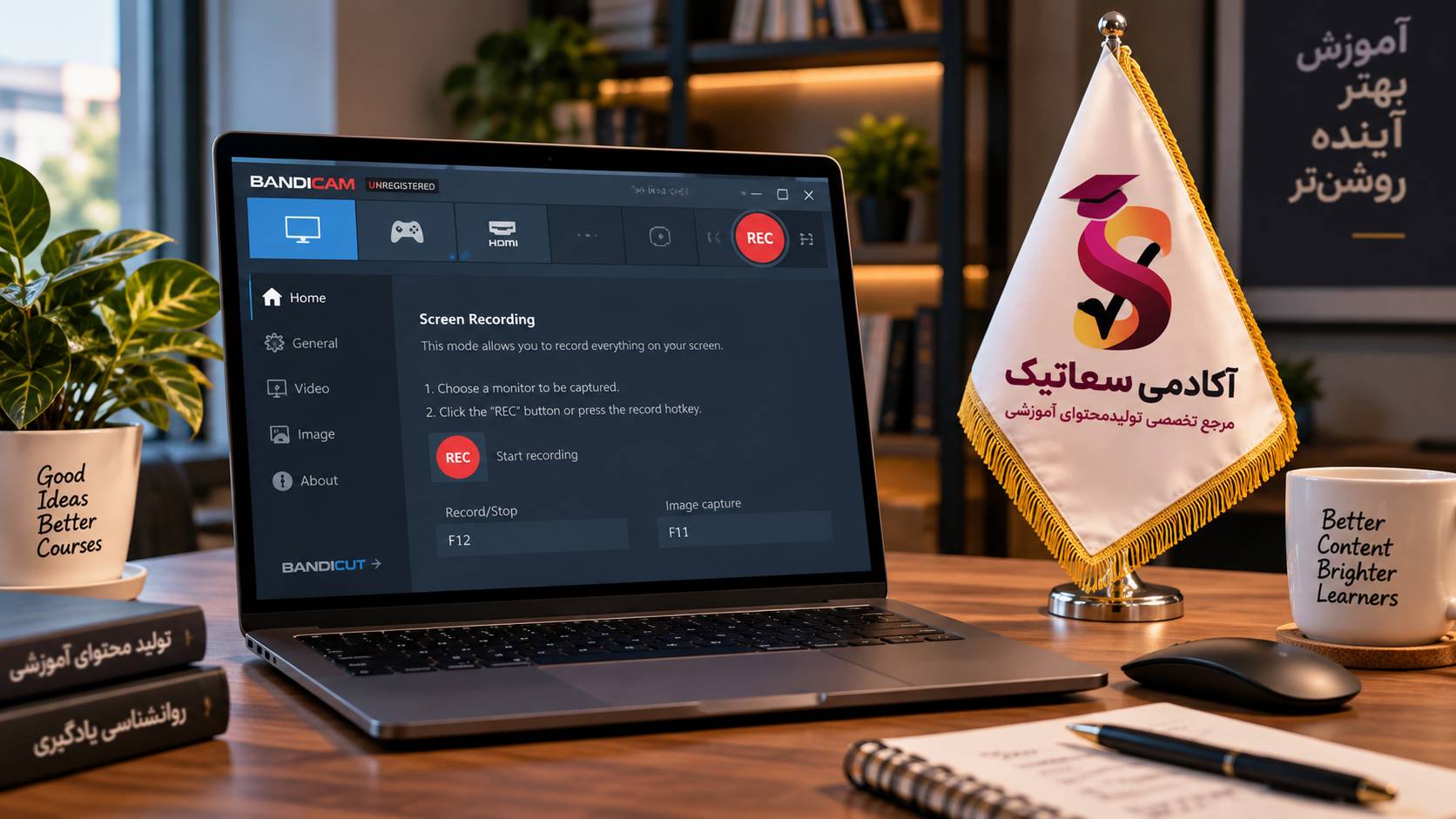
با این حال، اگر هدف اصلیت تولید یک سیستم حرفهای برای ضبط دورههای آموزشی باشه، بهتره فقط به سادگی نرمافزار نگاه نکنی. مهمه ببینی در ادامه مسیر چه قابلیتهایی لازم داری و آیا ابزاری که امروز انتخاب میکنی، چند ماه بعد هم جواب نیازت رو میده یا نه.
zdsoft؛ اگه میخوای خیلی بی دردسر و ساده ضبط کنی
ZD Soft Screen Recorder یکی از گزینههای قدیمی و نسبتاً سبک برای ضبط صفحهنمایش هست که برای مدرسهایی که بیشتر با آموزش نرمافزار، PowerPoint یا نمایش مراحل کار با کامپیوتر سروکار دارن، میتونه انتخاب مناسبی باشه. محیط برنامه نسبتاً سادهست و میتونی محدوده مشخصی از صفحه یا کل دسکتاپ رو ضبط کنی و همزمان صدای میکروفون و در صورت نیاز صدای سیستم رو هم داشته باشی. یکی از مزیتهایش اینه که برای شروع، درگیر تنظیمات پیچیدهای مثل OBS نمیشی و میتونی خیلی سریع ضبط رو شروع کنی. البته اگر بعداً بخوای تولید محتوای حرفهایتر داشته باشی و چند منبع تصویری مثل وبکم، اسلاید و صفحه نمایش رو همزمان مدیریت کنی، احتمالاً OBS یا Camtasia امکانات بیشتری در اختیارت میذارن.
دقت داشته باش که این نرم افزار رایگان نیست، اما خوشبختانه یا متاسفانه ما در ایران زندگی میکنیم و چیزی به اسم کرک و لایسنس فیک وجود داره که جای نگرانی نیست😅
بالاخره کدام ابزار را انتخاب کنیم؟
اینجا بهتره بهجای اینکه بگیم «بهترین نرمافزار ضبط صفحه فلان برنامه هست»، انتخاب رو بر اساس نوع کاری که انجام میدی انجام بدیم. اگر میخوای یک سیستم ضبط حرفهای و قابل توسعه داشته باشی و مشکلی با یاد گرفتن تنظیمات اولیه نداری، OBS انتخاب بسیار قدرتمندی هست. اگر میخوای ضبط و تدوین رو تا حد زیادی در یک محیط انجام بدی و سادگی کار برات مهمه، Camtasia میتونه انتخاب مناسبتری باشه. اگر فقط دنبال ضبط سریع و اشتراکگذاری یک توضیح کوتاه هستی، ابزارهایی مثل Loom منطقیترن و اگر دنبال یک ابزار ساده برای ضبط صفحه هستی، Bandicam هم ارزش بررسی داره.
چرا مدرسین باید از obs استفاده کنند؟ کلیک کنید!
در واقع انتخاب درست بیشتر از اینکه به اسم نرمافزار مربوط باشه، به مدل تولید محتوای تو مربوط میشه. مدرس یک دوره حرفهای، مشاور تحصیلی که هر هفته چند ویدیوی کوتاه ضبط میکنه و معلمی که فقط گاهی برای دانشآموزها آموزش تصویری میفرسته، قرار نیست نیاز یکسانی داشته باشن.
قبل از ضبط، این اشتباه را انجام نده
یکی از اشتباههایی که خیلی از تولیدکنندههای محتوای آموزشی انجام میدن اینه که قبل از اینکه یک تست کوتاه بگیرن، مستقیم سراغ ضبط اصلی میرن. ممکنه بیست دقیقه آموزش بدی و بعد متوجه بشی میکروفون صدات رو خیلی ضعیف ضبط کرده، بخشی از صفحه دیده نمیشه یا نرمافزار به خاطر فشار روی سیستم باعث افت فریم شده.
برای همین قبل از ضبط اصلی، یک تست کوتاه انجام بده. لازم نیست بیشتر از دو یا سه دقیقه باشه. چند جمله صحبت کن، بخشی از صفحه رو نمایش بده، صدای سیستم رو بررسی کن و بعد فایل خروجی رو ببین. اگر تصویر، صدا و عملکرد سیستم مناسب بود، تازه ضبط اصلی رو شروع کن. همین تست ساده میتونه جلوی از بین رفتن زمان زیادی ازت رو بگیره.
توی دوره جامع تولیدمحتوا یه جلسه رو بدون صدا ضبط کردم و بعد از اتمام ضبط متوجه شدم 2 ساعت برای خودم توضیح میدادم و هیچ صدایی ضبط نشده بود! پس اکیدا توصیه میکنم قبل از ضبط تست بگیرین که این بلا سرتون نیاد!
کیفیت ضبط فقط به نرمافزار بستگی ندارد
این نکته رو حتماً در نظر داشته باش که حتی بهترین نرم افزار ضبط صفحه هم نمیتونه یک محتوای آموزشی ضعیف رو به محتوای خوب تبدیل کنه. اگر صدای مدرس بد باشه، ساختار آموزش مشخص نباشه، صفحه بیش از حد شلوغ باشه یا مخاطب ندونه باید به کجای تصویر توجه کنه، تغییر نرمافزار مشکل اصلی رو حل نمیکنه.
پژوهشهای مربوط به ویدیوهای آموزشی هم دقیقاً به همین موضوع نزدیک میشن. برای مثال، مطالعه معروف Guo و همکاران روی میلیونها جلسه مشاهده در دورههای آنلاین نشون داد که طول ویدیو، سبک ارائه و نحوه تولید میتونه روی میزان درگیری مخاطب تأثیر بذاره. پژوهشهای حوزه یادگیری چندرسانهای هم بارها نشون دادن که وقتی اطلاعات غیرضروری حذف میشن و توجه مخاطب به بخشهای مهم هدایت میشه، پردازش اطلاعات میتونه مؤثرتر انجام بشه.
پس ابزار رو انتخاب کن، اما بعد از انتخاب ابزار تازه کار اصلی شروع میشه: طراحی یک تجربه آموزشی خوب.
چطور محتوایی درست کنیم که مخاطب کاملا بفهمد؟ کلیک کنید!
اگر تازه شروع کردهای، این مسیر را برو
اگر هیچ تجربهای در ضبط محتوای آموزشی نداری، پیشنهاد نمیکنم از همون اول دنبال کاملترین تنظیمات و حرفهایترین تجهیزات باشی. اول مشخص کن دقیقاً چه چیزی میخوای ضبط کنی. اگر آموزش نرمافزار میدی، احتمالاً ضبط صفحه بخش اصلی کارت هست. اگر بیشتر جلوی دوربین صحبت میکنی، نیازت متفاوت میشه. اگر ترکیبی از تصویر مدرس، اسلاید و صفحه کامپیوتر داری، باید ابزاری انتخاب کنی که مدیریت این منابع رو برات راحت کنه.
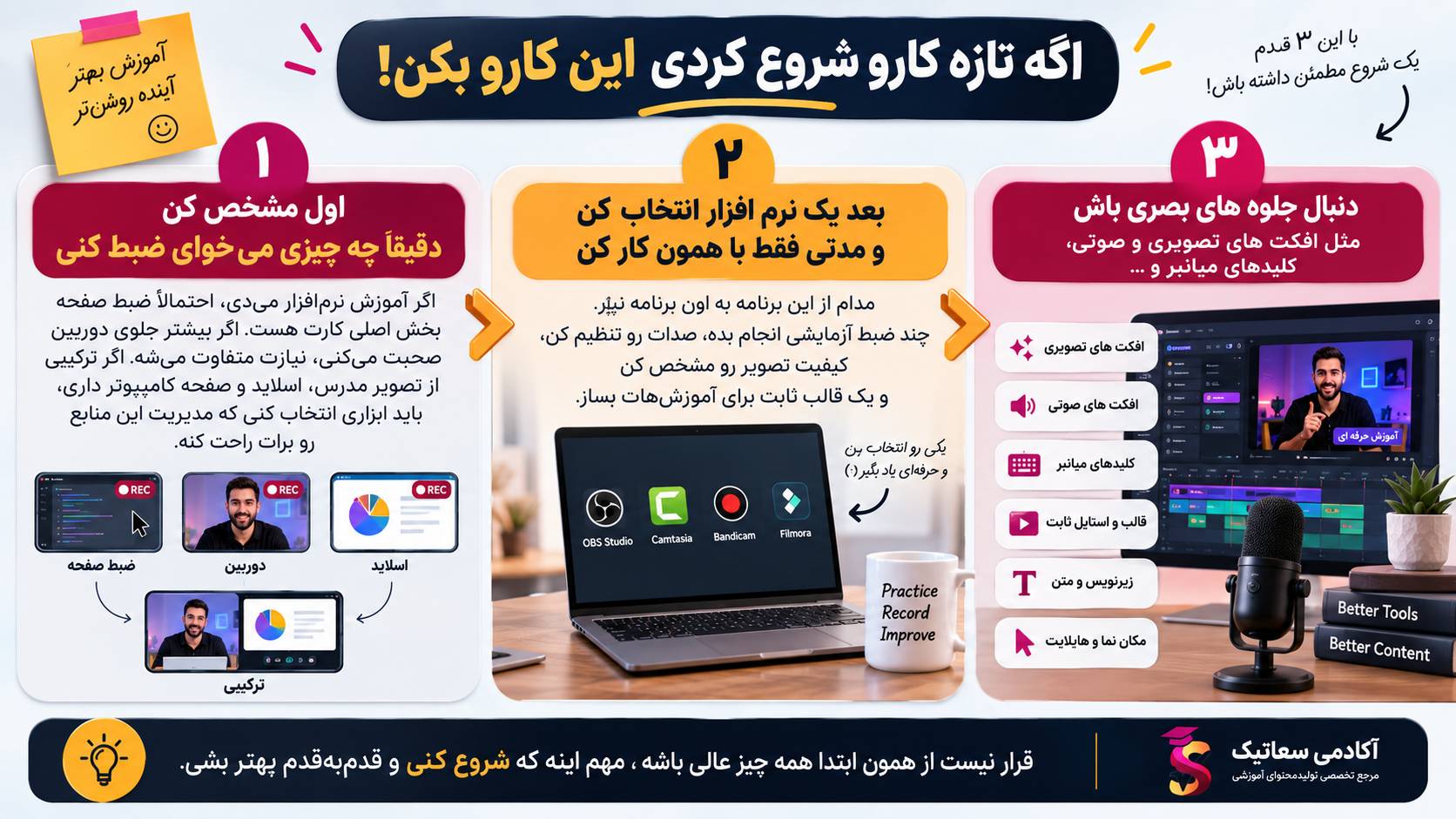
بعد یک نرم افزار انتخاب کن و مدتی فقط با همون کار کن. مدام از این برنامه به اون برنامه نپر. چند ضبط آزمایشی انجام بده، صدات رو تنظیم کن، کیفیت تصویر رو مشخص کن و یک قالب ثابت برای آموزشهات بساز. وقتی این مرحله جا افتاد، اون موقع میتونی سراغ چیزهایی مثل صحنههای مختلف، وبکم، میانبرهای صفحهکلید، زوم، نشانهگذاری و تدوین حرفهایتر بری.
اگر بخوام خیلی خلاصه جمعبندی کنم، بهترین ابزار ضبط برای تو ابزاری نیست که بیشترین امکانات رو داشته باشه؛ ابزاریه که بتونی باهاش سریع، پایدار و با کیفیت مناسب آموزش تولید کنی. برای شروع حرفهای و قابل توسعه، OBS گزینه بسیار قدرتمندی هست؛ برای ضبط و تدوین سادهتر، Camtasia انتخاب مناسبیه و برای توضیحات سریع و کوتاه، ابزارهایی مثل Loom میتونن کار رو راحتتر کنن. مهمتر از اسم نرمافزار اینه که ابزار انتخابی تو، روند تولید محتوای آموزشی رو سادهتر کنه، نه اینکه خودش تبدیل به مانع تولید بشه.